
פרויקט סיום חלק ג'
תוכן עניינים
Toggleמשרה חמה
מענה לדרישה:
Master-Detail בין Application ל-Job + שדה עזר על Application + Roll-Up Summary על Job + שדה Formula/Checkbox להצגת הדגל.
לפי מסמכי הפרויקט Application הוא אובייקט שמקשר בין משרה למועמד, וכולל כבר את שדות התהליך, מידת המוטיבציה ומידת ההתאמה. בנוסף, הדרישה בחלק ג' היא רק להציג דגל אדום כאשר יש לפחות 3 מועמדים מתאימים שעברו את שלב הצעת השכר והמשרה עדיין פתוחה.
- יצירת Formula Checkbox על Application בשם: Qualified_For_Hot_Job
נוסחה:
AND (ISPICKVAL( Fit_Level__c , "High"), OR(ISPICKVAL(Application_Process__c, "Offer"),
ISPICKVAL(Application_Process__c, "Hired")))- יצירת Roll-Up Summary על Jobבשם: High_Fit_After_Salary_Offer_Count
סופר כמה Qualified_For_Hot_Job = True - יצירת Formula Checkbox על Jobבשם: Show_Red_Flag
נוסחה:
AND(ISPICKVAL(Status__c, "Open"), High_Fit_After_Salary_Offer_Count__c >= 3)
כך הדגל נקבע אוטומטית לפי מצב המשרה ומספר המועמדויות הרלוונטיות. הדרישה למסמך אכן קושרת בין מצב המשרה הפתוחה לבין 3 מועמדים או יותר ברמת התאמה גבוהה אחרי שלב הצעת השכר.
- יצירת שדה Formula Text על Job בשם: Red Flag Banner
נוסחה:
IF(Show_Red_Flag__c, "🔴 HOT JOB – 3+ high-fit candidates after salary offer", "" )
- יצירת Formula Checkbox על Application בשם: Qualified_For_Hot_Job
מועמדויות למשרה:
התנאי לחיווי משרה חמה : High_Fit_After_Salary_Offer_Count >= 3
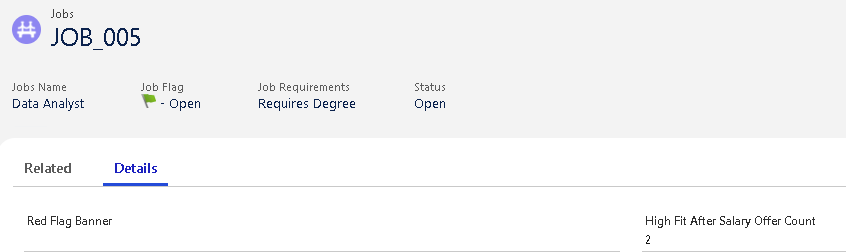
התנאי לחיווי משרה חמה : High_Fit_After_Salary_Offer_Count >= 3
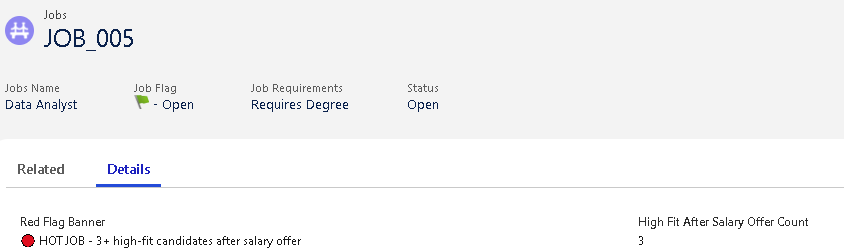
שכלול ניקוד ראיון
מענה לדרישה:
מבוסס על 3 שדות התרשמות שקיימים באובייקט המבוססים על ערכים Low, Medium, High:
- Tech Impression – התרשמות טכנולוגית
- Interpersonal Impression – התרשמות HR יחסי אנוש
- Motivation Impression – התרשמות מוטיבציה
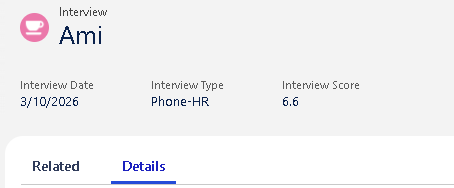
יצירת שדה Interview Score מסוגFormula (Number,1) שמחשב את הציון הסופי
עדכון Compact Layout כדי שהציון יופיע בכותרת הרשומה
נוסחת השקלול המומלצת
אם שלושת הערכים הם 1–3, אז: ממוצע מינימלי = 1, ממוצע מקסימלי = 3
כדי להמיר ל־1–10 השתמשתי בנוסחה: ((Average−1)/2)∗9+1
כך: כל הציונים נמוכה → 1 | כל הציונים גבוהה → 10 | ערכים באמצע יקבלו ציון יחסי
גרסה יותר מקצועית עסקית, שבה לקריטריון Tech Impression יש משקל גבוה יותר, כי ברוב תהליכי הגיוס המקצועיים היכולת הטכנולוגית נחשבת קריטית יותר, אך עדיין נשמר איזון עם HR ו־Motivation.
נוסחה בשדה Interview Score
ROUND((((CASE(TEXT( Tech_Impression__c ),"Low", 1,"Medium", 2,"High", 3,1) * 0.5)
+
(CASE(TEXT( Interpersonal_Impression__c ),"Low", 1,"Medium", 2,"High", 3,1) * 0.25)
+
(CASE(TEXT( Motivation_Impression__c ),"Low", 1,"Medium", 2,"High", 3,1) * 0.25)) – 1) / 2 * 9 + 1, 1)
פעולה מהירה
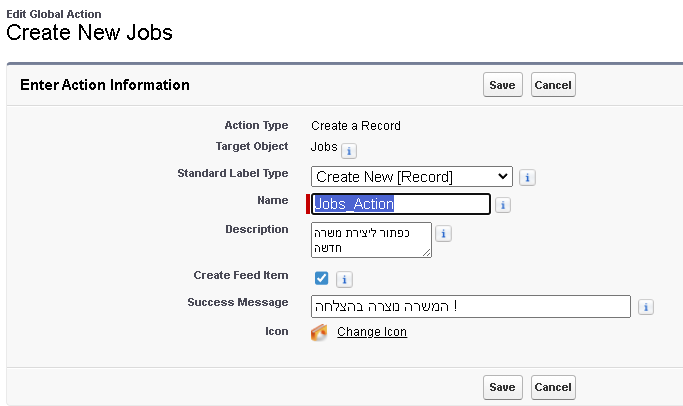
יצירת משרה חדשה
מענה לדרישה: יצירת Global Action
בקשות באובייקט מועמד
מענה לדרישה:
- הורדה והתקנת אפליקציה
- הוספת הקומפוננטה בדף המועמדות למשרה.
- הגדרת תנאי תצוגה ל- קומפוננטה
- וולידציה על מנת לאכוף את האפשרות להוספת חתימה תהיה זמינה אך ורק למועמדים שעברו את שלב הצעת השכר
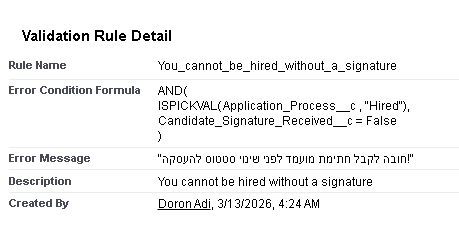
- וולידציה על מנת לאכוף קבלה למשרה אם לא קיימת חתימה של המועמד
- בניית FLOW תומך לאישור ועדכון הרשומה
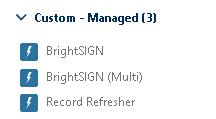
- התקנת תוסף Refresher ושפעול Apex – מרענן את הרשומה ללא צורך ב- F5
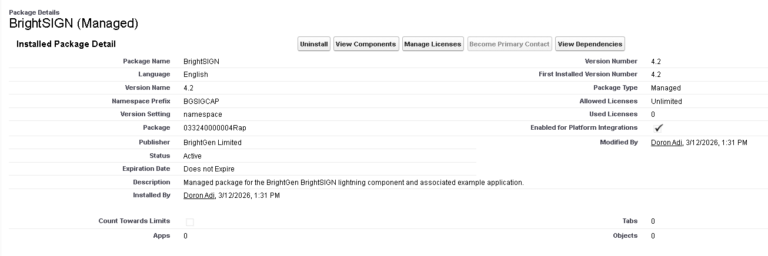
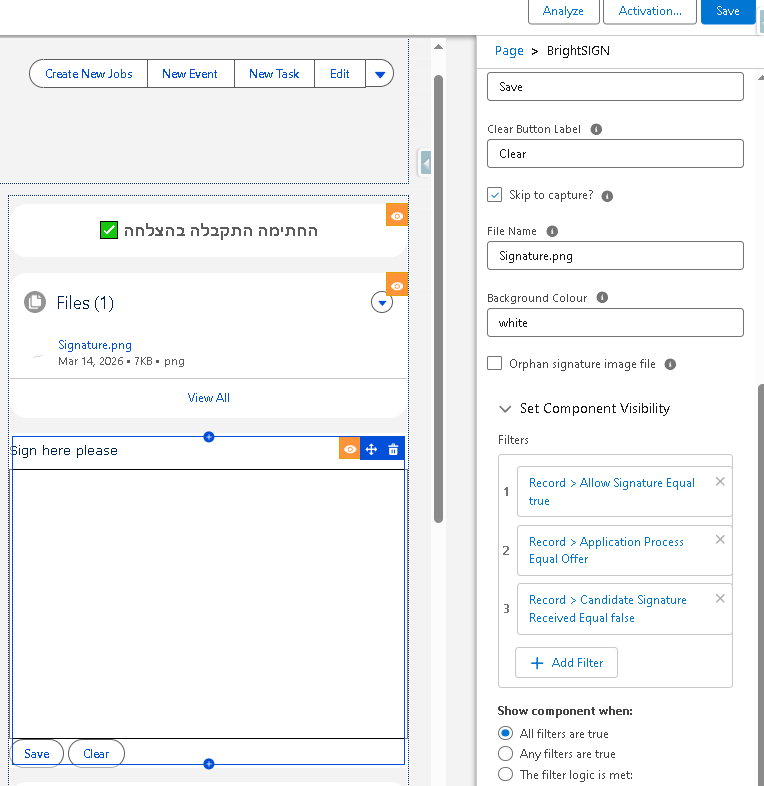
1) רק כאשר תנאי הוולידציה של השדה (Formula) Allow Signature יתקיימו
OR(ISPICKVAL(Application_Process__c, "Offer"),ISPICKVAL(Application_Process__c, "Accepted"))
2) סטטוס הפעולה – Offer
3) שדה שנתקבל חתימה מהמועמד: False = Candidate Signature Received
4) שדה המציג קישור לקובץ החתימה יופיע רק לאחר חתימה ו שדה
True = Candidate Signature Received
5) כותרת "  החתימה התקבלה בהצלחה" תופיע רק לאחר חתימה ו שדה
True = Candidate Signature Received
6) הוספת: Record Refresher וכתיבת Apex (AppSignatureUpdate) שמבצע Refresh לרשומה במקום (F5)
הוספת שדות:
- שדה Candidate Signature Received מסוג: CheckBox לחיווי שתקבלה חתימה מהמועמד
- שדה: Candidate Signature Date מסוג: Date/Time – לתיעוד תאריך ושעת החתימה
וולידציות:
AND(ISPICKVAL( Application_Process__c , "Hired"),Candidate_Signature_Received__c = False)
וולידציה: הוספת חתימה תהיה זמינה אך ורק למועמדים שעברו את שלב הצעת השכר
מבוסס על לוגיקה של שדה Allow Signature מסוג: Formula CheckBox
OR(ISPICKVAL(Application_Process__c, "Offer"),ISPICKVAL(Application_Process__c, "Accepted"))
וולידציה חסימת שינוי לאחר קבלת חתימה
AND(PRIORVALUE(Candidate_Signature_Received__c) = TRUE, OR(ISCHANGED(Candidate_Signature_Received__c), ISCHANGED(Candidate_Signature_Date__c)))
הוספת שדות:
שדה Candidate Signature Received מסוג: CheckBox לחיווי שתקבלה חתימה מהמועמד
שדה: Candidate Signature Date מסוג: Date/Time – לתיעוד תאריך ושעת החתימה
כתיבת APEX לריענון הרשומה במקום F5
PushTopic pt = new PushTopic();
pt.Name = 'AppSignatureUpdate';
// חשוב: השדות והאובייקט מדויקים (ל Application__c)
pt.Query = 'SELECT Id, Name, Candidate_Signature_Received__c FROM Application__c';
pt.ApiVersion = 59.0;
// הגדרות שליחה
pt.NotifyForOperationUpdate = true; // רוצים עדכון
pt.NotifyForOperationCreate = true;
pt.NotifyForFields = 'Referenced'; // התרעה רק אם השדה בשאילתה השתנה
insert pt;
System.debug('PushTopic Created: ' + pt.Name);
אוטומציה (FLOW) לעדכון :
עדכון שדות:
- Candidate Signature Received
- Candidate Signature Date
תהליך ה- FLOW
טריגר אובייקט Application כשיש עדכון ברשומהבדיקת CheckBox – AllowSignature
Get Records – לאובייקט: Content Document Link אם הקובץ מקושר לרשומה
LinkedEntityId = {!$Record.Id}
Get Records – לאובייקט: Content Document (Beta) אם סיומת הקובץ png (זוהי סיומת הקובץ שהחתימה יוצרת)
תנאי (Decision) שכל (AND) התנאים מתקיימים
בדיקה שהקישור לרשומה (קיים) ולא ריק
{!GET_ContentDocumentLink.Id} Is Null False
בדיקה שסיומת הקובץ אכן png
{!Get_Content_Document.FileExtension} Equals png
בדיקה ששם הקובץ מתחיל ב Signature
{!Get_Content_Document.Title} Starts With Signature
Update Records
Candidate Signature Received = True
Candidate Signature Date = {!$Flow.CurrentDateTime}
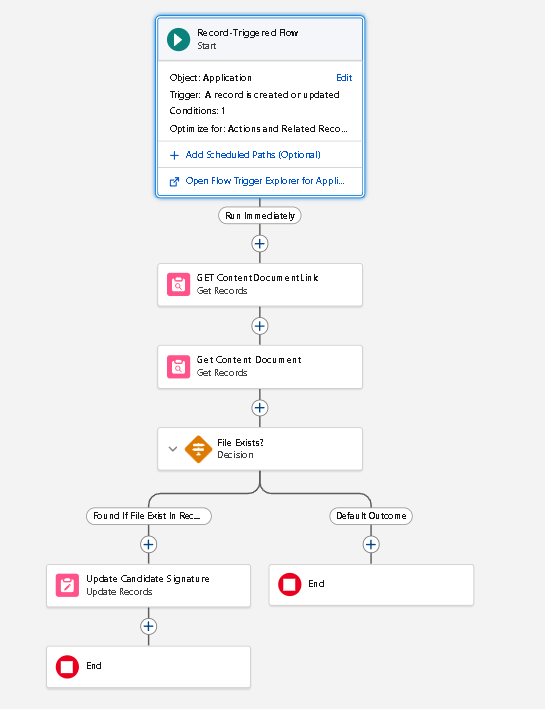
תהליך ה- FLOW
טריגר אובייקט Application כשיש עדכון ברשומהבדיקת CheckBox – AllowSignature
Get Records – לאובייקט: Content Document Link אם הקובץ מקושר לרשומה
LinkedEntityId = {!$Record.Id}
Get Records – לאובייקט: Content Document (Beta) אם סיומת הקובץ png (זוהי סיומת הקובץ שהחתימה יוצרת)
תנאי (Decision) שכל (AND) התנאים מתקיימים
בדיקה שהקישור לרשומה (קיים) ולא ריק
{!GET_ContentDocumentLink.Id} Is Null False
בדיקה שסיומת הקובץ אכן png
{!Get_Content_Document.FileExtension} Equals png
בדיקה ששם הקובץ מתחיל ב Signature
{!Get_Content_Document.Title} Starts With Signature
Update Records
Candidate Signature Received = True
Candidate Signature Date = {!$Flow.CurrentDateTime}
מעקב מטלות בית - חלק 1
מענה לדרישה:
האובייקט Assignment כולל קישור ל־Application, שדה Type מסוג Picklist, ושדה Status שבו אחת האפשרויות היא "נשלח" .
בנוסף, הדרישה כאן היא תהליך אוטומטי שמקל על המשתמש ביצירת כמה מטלות בית בבת אחת מתוך רשומת Application עצמה, ולכן הפתרון הנכון הוא Screen Flow שמופעל מכפתור/Action על רשומת המועמדות. זה מתאים לדרישה העסקית של בחירה ידנית של סוגי המטלות ואז יצירה אוטומטית של הרשומות.
השתמשתי ב-3 Checkbox נפרדים במסך:
chkDataAnalysis
chkTrailhead
chkExcel
כי כל אחד מהם מחזיר Boolean ברור: True / False
ואז אני בונה בעצמי Text Collection של סוגי המטלות שנבחרו, ועליו עושה Loop.
צעד 1 – יצירת Resources
1. recordIdText, input
2. txtSelectedTypesText Collection Variable
זה האוסף שעליו נעשה Loop.
3. varAssignmentRecord Variable של Assignment
4. colAssignments
Record Collection של Assignment
צעד 2 – Screen
מסך אחד עם 3 Checkbox:
- Data analysis
- Trailhead
- Excel
צעד 3 – הוספת Decision
בדיקה אם נבחר Data analysis אם כן בצע Assignment של הערך Data analysis
ל- Collection של הרשומות txtSelectTypes
צעד 4 – הוספת Decision
בדיקה אם נבחר Trailhead אם כן בצע Assignment של הערך Trailhead
ל- Collection של הרשומות txtSelectTypes
צעד 5 – הוספת Decision
בדיקה אם נבחר Excel אם כן בצע Assignment של הערך Excel
ל- Collection של הרשומות txtSelectedTypes
כך ה-Collection יכיל רק את הבחירות האמיתיות של המשתמש.
צעד 6 – הוספת Loop
דרך פעולה ה- Loop עובר על ה- Collection – שב- txtSelectedTypes, ובכל איטרציה מכניס את הערך למשתנה שהלולאה יוצרת: Current Item from LOOP_Assignment_Types, כך ה- Flow יוצר רשומה לכל סוג מטלה.
צעד 7 – הוספת Assignment בתוך הנתיב For each
כך יווצר אובייקט חדש להשמה (Assignment) לכל רשומה / איטרציה שהלולאה רצה
צעד 8 – הוספת Assignment
כדי הכניס את הרשומה שבנינו אל האוסף colAssignments
צעד 9 – Create Records
ליצירת הרשומות בפעולה אחת
צעד 10 – Display Screen
על מנת להציג למשתמש שהרשומות נוצרו בהצלחה !
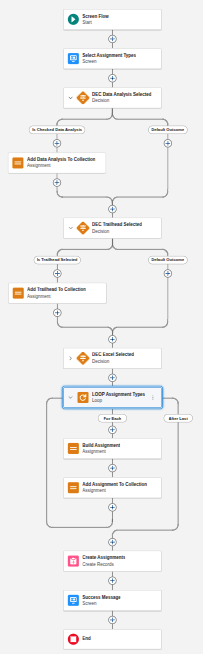
מעקב מטלות בית - חלק 2
מענה לדרישה:
הפתרון הנכון לדעתי הוא Record-Triggered Flow על אובייקט Assignment:
- יופעל After Save
- יופעל כאשר נוצרת מטלה בסטטוס נשלח
- יכיל 3 Scheduled Paths:
- אחרי 3 ימים → מייל תזכורת למועמד
- אחרי 7 ימים → מייל תזכורת לבעלי המשרה
- אחרי 14 ימים → אם עדיין "נשלח", שינוי סטטוס ל־"לא הושלמה"
זה הפתרון הנכון כי:
- הכול יושב על הרשומה שצריכה להימדד בזמן
- אין צורך בלולאות
- אין צורך ב־Scheduled Flow שרץ על כל המערכת
- כל מטלה מנהלת לעצמה את הלו"ז האוטומטי שלה
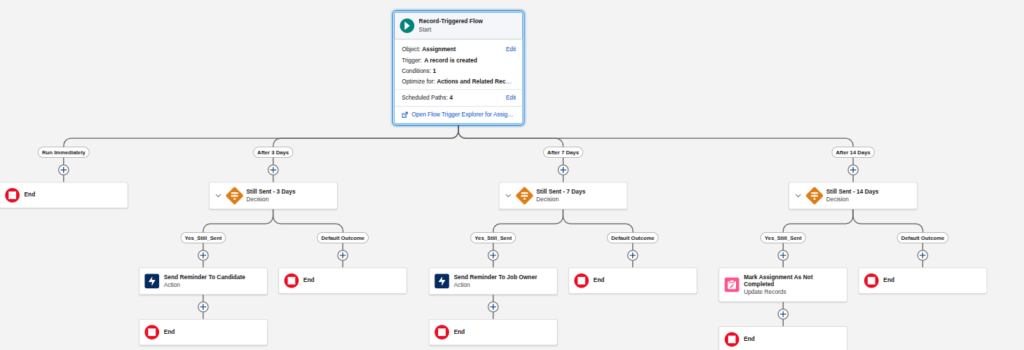
צעד 1 – הגדרת Start
Object – Assignment
Trigger the Flow When – A record is created
Condition Requirements – All Conditions Are Met (AND)
תנאי: Status__c Equals Sent
Optimize the Flow For – Actions and Related Records
כלומר: After Save
למה זו ההגדרה הנכונה
כי אנחנו רוצים:
- לשלוח מיילים
- לעדכן רשומה בעתיד
- להשתמש ב־Scheduled Paths
כל אלה דורשים After Save.
צעד 2 – יצירת 3 Scheduled Paths
After 7 Days, After 3 Days, After 14 Days
בכולם ההגדרה Assignment__c: Created Date
Days After
השוני היחידי הוא בהגדרת ה- Offset Number – בהתאמה ל PATH
צעד 3 – ענף של 3 ימים הוספת Decision
בדיקה שהסטטוס עדיין במצב Sent כיוון שייתכן כי בינתיים המטלה הושלמה וכשיגיע ה Scheduled Path יגיע בזמן שלו, ואנו לא רוצם לשלוח מייל מיותר.
צעד 4 – ענף של 3 ימים הוספת רכיב Action – Send Email, למועמד
שליחת מייל למועמד
הממוען: {!Candidate.Email)
נושא: תזכורת להשלמת מטלת הבית {Assignment.Type!}
גוף המייל: שלום {Candidate Name!},
זוהי תזכורת להשלמת מטלת הבית שנשלחה אליך לפני 3 ימים.
נשמח להשלמתה בהקדם.
צעד 5 – ענף של 7 ימים הוספת Decision
בדיקה שהסטטוס עדיין במצב Sent כיוון שייתכן כי בינתיים המטלה הושלמה וכשיגיע ה Scheduled Path יגיע בזמן שלו, ואנו לא רוצם לשלוח מייל מיותר.
צעד 6 – ענף של 7 ימים הוספת רכיב Action – Send Email לבעלים של המשרה (Job.Owner)
שליחת מייל למועמד
הממוען: {!Owner.Email)
נושא: מטלת הבית {Assignment.Type!} עדיין לא הושלמה
גוף המייל: שלום {Owner Name!},
מטלת הבית של המועמד (Candidate.Name) עדיין בסטטוס "נשלח" לאחר 7 ימים.
מומלץ לבדוק האם נדרש מעקב מול המועמד.
צעד 7 – ענף של 14 ימים הוספת Decision
בדיקה שהסטטוס עדיין במצב Sent
לאחריו Update Record
וביצוע עדכון לרשומה ל-
Status= Not Completed
ניהול קבלה למשרה
הפתרון שלי מבוסס על:
תהליך אוטומטי על מועמדות למשרה (Application):
כאשר מועמד התקבל למשרה, צריך:
- לשנות את סטטוס המשרה ל-סגורה
- לשלוח מייל למועמד שהתקבל
- לכל שאר המועמדויות של אותה משרה שלא התקבלו, לשנות סטטוס ל-נדחה
- ליצור Task כדי ליצור קשר עם אותם מועמדים ולעדכן אותם טלפונית
למה הפתרון הנכון כאן הוא Flow על Application
לפי מודל הנתונים בפרויקט:
- המשרה מנוהלת באובייקט Job
- המועמדות מנוהלת באובייקט Application
- ה-Application הוא זה שמחבר בין מועמד למשרה, וגם בו נשמר שלב התהליך/ההחלטה
לכן, האירוע שמפעיל את האוטומציה צריך להיות:
כאשר Application משנה סטטוס ל-"התקבל".
זה עדיף על Flow על Job, כי ההחלטה על קבלה מתקבלת ברמת המועמדות, לא ברמת המשרה
פלואו Record-Triggered Flow על האובייקט Application:
הטריגר
כאשר רשומת מועמדות מתעדכנת ו-Application Process = Hired
מה ה-Flow יעשה
- יעדכן את המשרה המקושרת ל-Closed
- ישלח מייל למועמד שהתקבל
- ישלוף את כל שאר המועמדויות של אותה משרה
- יעדכן אותן ל-Rejected
- ייצור Task לכל אחת מהן
שלב 1 — יצירת Flow חדש
הגדרות טריגר
Trigger the Flow When: A record is updated
Condition Requirements:
Application Process Equals Hired
When to Run the Flow for Updated Records:
Only when a record is updated to meet the condition requirements
Optimize the Flow for:
Actions and Related Records
הסיבות לבחירה הנ"ל
כי אנחנו גם:
- מעדכנים רשומות קשורות
- יוצרים Tasks
- שולחים מייל
כל אלה מחייבים After Save Flow.
שלב 2 — הוספת Get Records למשרה של המועמדות
הבאתה המשרה כ-Get Records.
זה נותן Flow יציב וברור יותר, וגם מקל על המשך הבנייה.
מה עושים
הוסף אלמנט: Get Records
Object Job
Filter : Id Equals {!$Record.Job__c}
בהמשך אשתמש:
- לעדכן את סטטוס המשרה
- להשתמש בשם המשרה במייל
שלב 3 — עדכון המשרה Closed"
הוסף אלמנט: Update Records
How to Find Records to Update
Use the IDs and all field values from a record or record collection
Record: {!Get_Related_Job}
Set Field Values: Status = Closed
על פי הדרישה אומרת במפורש:
אם מועמד התקבל למשרה — סטטוס המשרה צריך להשתנות לסגורה
שלב 4 — יצירת תבניות טקסט למייל הזכייה
כדי שהמייל ייראה טוב ומקצועי, השתמשתי ב-Text Template.
ב-Manager > New Resource > Text Template
Subject API/Label: TT_Accepted_Subject
Body API/Label: TT_Accepted_Body
שלום {!$Record.Candidate__r.Name},בשמחה רבה אנו מודיעים לך שהתקבלת למשרה {!Get_Related_Job.Name}.
פרטי המשרה:
שם המשרה: {!Get_Related_Job.Name}
תיאור: {!Get_Related_Job.Description__c}
טווח שכר: {!Get_Related_Job.Salary_Range__c}
מאחלים לך הצלחה רבה בהמשך הדרך!
בברכה,
צוות הגיוס
Get Records שלב 5 – הוספת
Get Records :הוספת
Object Candidate
Filter: Id Equals {!$Record.Candidate__c}
שלב 6 — שליחת המייל למועמד שהתקבל
הוסף אלמנט: Action
>Send Email
Configuration:
Recipient Address List = Get_Candidate.Email__c
Subject = TT_Accepted_Subject
Body = TT_Accepted_Body
שלב 7 — שליפת כל שאר המועמדויות של אותה משרה
הוסף: Get Records
Object Application
Filters
- Job__c Equals {!$Record.Job__c}
- Id Not Equals {!$Record.Id}
- Application_Process__c Not Equals Rejected
שלב 8 — יצירת משתנים Collection לעדכונים ולמשימות
Record Collection Variable עבור Applications
- Resource Type: Variable
- API Name: varApplicationsToReject
- Data Type: Record
- Object: Application
- Allow multiple values: Checked
Record Collection Variable עבור Tasks
- Resource Type: Variable
- API Name: varTasksToCreate
- Data Type: Record
- Object: Task
- Allow multiple values: Checked
שלב 9 – לולאה על שאר המועמדויות
הוסף: Loop
Collection Variable
Get Other Applications
שלב 10 — בתוך הלולאה: הכנת המועמדות לעדכון ל"Rejected"
בתוך הלולאה nבצע שתי פעולות:
- הכנת רשומת ה-Application לעדכון
- הכנת Task
10.1 Assignment לעדכון ה-Application
הוסף Assignment
פעולות
על ה-Current Item from Loop:
- Application_Process__c = Rejected
ואז:
- Add Current Item to varApplicationsToReject
שלב 11 — בתוך הלולאה: הכנת Task
יצירת משתנה נוסף:
Variable
- API Name: varSingleTask
- Data Type: Record
- Object: Task
- Available for multiple values: לא מסומן
אחר הוספת Assignment
שדות ל-Task
- Subject = ליצור קשר עם מועמד שלא התקבל
- Status = Not Started
- Priority = Normal
- WhatId = {!Loop_Other_Applications.Id}
אם המערכת מאפשרת לקשר ל-Application - OwnerId = {!Loop_Other_Applications.OwnerId}
זה הפתרון הכי בטוח בפרויקט כזה - Description = ליצור קשר עם המועמד ולעדכן כי המשרה אוישה על ידי מועמד אחר.
אחר כך:
- Add varSingleTask to varTasksToCreate
שלב 12 — אחרי הלולאה: עדכון מרוכז של כל המועמדויות
הוספת: Update Records
Record or Record Collection varApplicationsToReject
כך כל שאר המועמדויות של אותה משרה יעברו ל-Rejected.
שלב 13 — אחרי הלולאה: יצירת כל המשימות
הוסף: Create Records
How Many Records to Create
Multiple
Record Collection
varTasksToCreate
כדי לייצר משימה לכל מועמד שלא התקבל
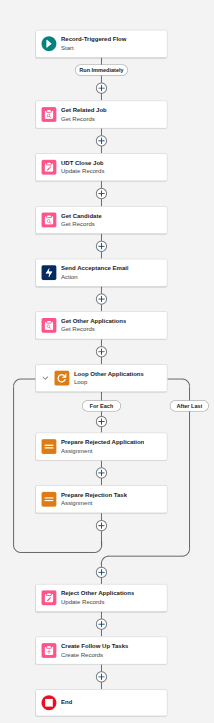
סדר האלמנטים המלא ב-Flow
כך ה-Flow צריך להיראות:
Start
→ Get Related Job
→ Get Candidate (אם צריך)
→ Close Job
→ Send Acceptance Email
→ Get Other Applications
→ Loop Other Applications
→ Prepare Rejected Application
→ Prepare Rejection Task
→ חזרה ללולאה
→ Reject Other Applications
→ Create Follow Up Tasks
למה זה פתרון טוב גם עסקית וגם טכנית
- טריגר נכון — ההחלטה מתקבלת ברמת Application
- סגירת Job אוטומטית — מונעת המשך טיפול מיותר במשרה
- מייל למועמד שהתקבל — משרת חוויית מועמד
- דחייה אוטומטית לאחרים — שומרת על דאטה נקי
- Task למעקב אישי — עונה בדיוק לדרישה של פנייה אישית למועמדים שלא התקבלו
- Bulk-safe — בגלל שימוש ב-collections במקום פעולות DML בתוך הלולאה